Android 전자책 페이지 이동
BlinkPage
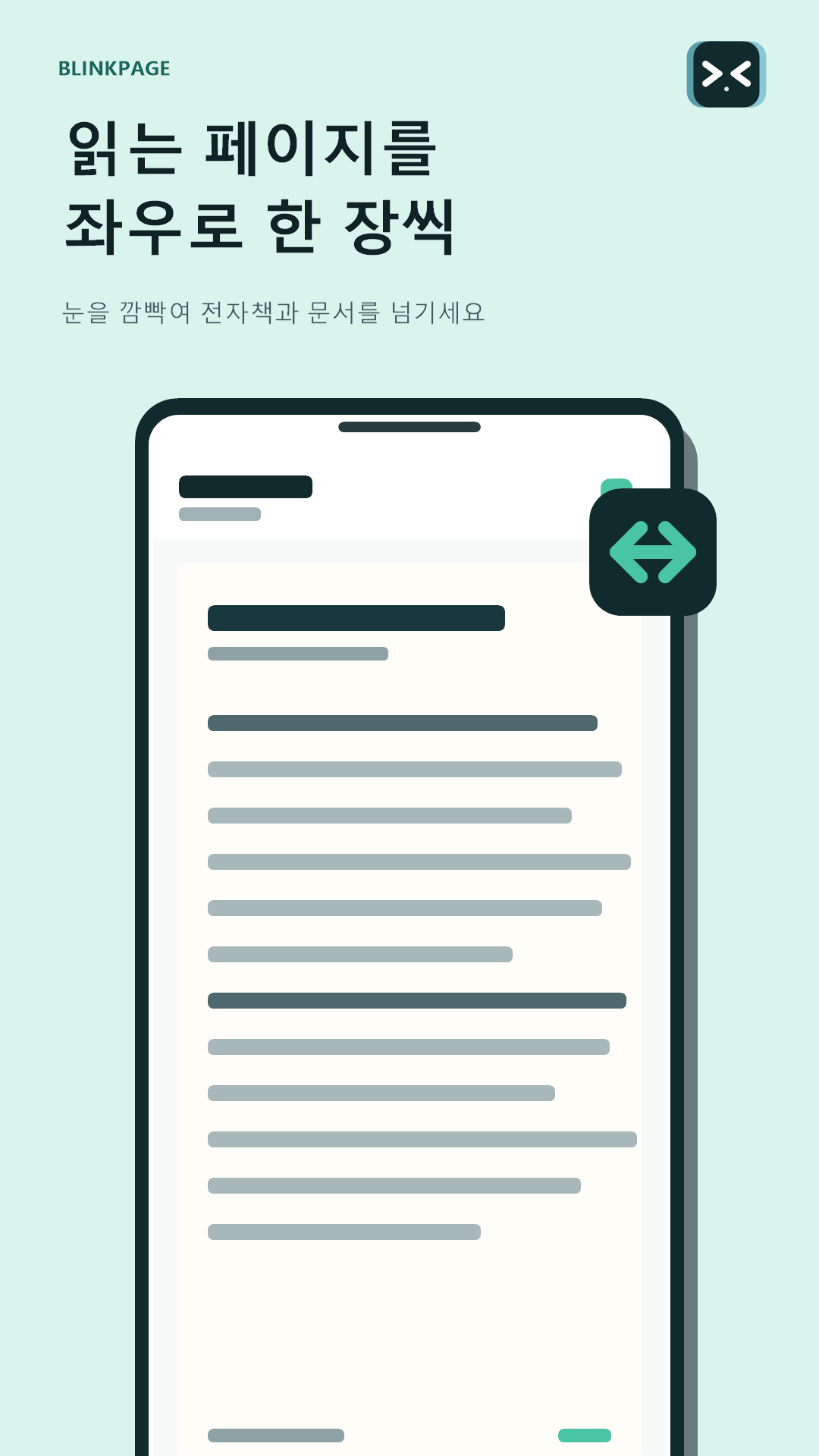
눈 깜빡임으로 다음 장으로. 전자책, 문서, 악보처럼 가로로 한 장씩 넘기는 읽기 화면을 위한 앱입니다.
핵심 기능 무료 · 광고 포함 · Android
눈 깜빡임으로 한 장씩 넘기기
BlinkPage를 준비한 뒤 읽기 앱으로 돌아가 페이지를 넘기는 흐름을 확인하세요.
내 Android 휴대폰에서 시작해 보세요.
처음 시작하는 3단계
카메라와 접근성 서비스를 준비하고, 읽기 앱의 페이지 방향에 맞춰 시작하세요.
카메라 허용
눈 깜빡임을 감지할 수 있도록 앱에서 카메라 권한을 허용하세요.
접근성 서비스 켜기
Android 접근성 설정에서 BlinkPage를 켜세요. 눈 입력을 페이지 이동용 가로 스와이프로 연결합니다.
방향 선택 후 감지 시작
읽기 앱이 다음 장으로 넘어가는 방향을 선택하세요. 감지를 시작하고 읽기 앱으로 돌아가 의도적으로 깜빡여 보세요.
스크롤보다 페이지 넘김이 필요할 때
BlinkRoll이 긴 화면을 위아래로 움직인다면, BlinkPage는 이전 장과 다음 장으로 넘깁니다. 사용하려는 읽기 앱이 가로 페이지 이동 제스처를 지원해야 합니다.
- 전자책·문서한 장씩 좌우로 넘기는 읽기 화면
- 악보연주 중 손을 떼기 어려운 순간
- 방향 선택읽기 앱에 맞춘 이전·다음 페이지 이동
설치 전에 궁금한 점
광고, 권한, 호환 조건을 확인하세요. 필요한 항목을 열면 자세한 내용을 볼 수 있습니다.
시작 방법이나 중지 방법을 다시 보고 싶어요.
카메라와 접근성 서비스를 준비하고, 읽기 앱의 페이지 방향에 맞춰 시작하세요. 사용을 마치거나 원하지 않는 페이지가 넘어가면 BlinkPage로 돌아와 감지를 중지하세요. 눈이 피곤하거나 불편하면 즉시 쉬어주세요.
무료로 사용할 수 있나요?
핵심 눈 입력은 무료이며 배너 광고를 사용합니다. 보상형 광고 시청이나 24시간 이용권은 필요하지 않습니다. 연습 설명 사이에는 네이티브 광고가 표시될 수 있습니다.
동작 표시와 자동 절전은 어떻게 설정하나요?
동작 아이콘 숨기기는 무료 토글입니다. 얼굴 미검출 자동 절전은 사용자가 켜는 선택 기능이며 기본 꺼짐입니다. 화면 꺼짐 및 잠금 보호는 항상 유지됩니다.
어떤 화면에서 사용할 수 있나요?
홈 화면과 런처에서 눈 입력을 허용합니다. 대상 화면이 선택한 방향의 가로 스와이프를 지원해야 하며, 모든 앱이나 런처의 동작을 보장하지 않습니다.
잠금화면, 필수 권한이 없거나 접근성 서비스가 연결되지 않은 상태에서는 명령을 차단합니다. 외부 앱 종류와 입력 상태는 조회하지 않으므로 필요한 곳에서는 직접 눈 입력을 멈춰 주세요.
카메라와 접근성 서비스는 무엇에 쓰이나요?
전면 카메라는 눈 깜빡임을 기기 안에서 분석하고, 접근성 서비스는 가로 스와이프 제스처를 보내는 데 사용합니다. 감지용 카메라 이미지나 영상은 저장하거나 서버로 전송하지 않습니다. 광고 서비스의 데이터 처리는 개인정보처리방침에서 확인할 수 있습니다.
BlinkPage는 의료·진단·치료 목적의 앱이 아닙니다. 운전, 보행, 위험한 작업 중에는 사용하지 마세요.
나에게 맞는 Blink 앱
세로 스크롤, 가로 페이지 이동, 별 모으기 게임. 원하는 사용 방식에 맞춰 고르세요.
읽던 흐름을 다음 장까지.
Android에서 BlinkPage 시작하기